ChatGPTなどの画像生成で「思った位置に被写体が置けない」「文字を入れる余白や光の立体感が出ない」と悩むときは、1つの文に思いついた言葉を並べるのではなく、「目的(比率)」「被写体」「構図(余白)」「光(照明)」「画風」「不要要素」の6つの要素に整理して日本語で書き分けるのがコツです。この記事では、そのままコピーして使える日本語プロンプトの例文・テンプレートと、構図や光の文を1か所ずつ変えた3枚の生成比較、狙いどおりに出ないときの見直し手順を解説します。
OpenAIの公式ヘルプ(Images in ChatGPT)にあるとおり、ChatGPTの画像生成では自然言語の指示で画像の作成や画面比率の指定を行えます。この記事のプロンプト例文はその仕様にもとづいて組み立てていますが、記事内の作例3枚(2026年10月29日生成)はCodex内の組み込み画像生成機能(imagegen ツール)で生成したものであり、ChatGPTのWeb画面・アプリ画面を操作した検証ではありません。
また、テキストからの新規生成では、構図や照明の文だけを書き換えても、被写体の形やツヤ、背景のバランスまで変わることがあります。今回の3枚でも、位置や光の大枠は変わった一方でカップの形状や表面の反射にも違いが出ました。「同じ物体がそのまま保たれて構図や光だけが変わるわけではない」という限界も含めて確認していきます。
各作例の日本語プロンプトと書き換え用テンプレートは、記事内の各コードブロックにある「コピーする」ボタンからコピーできます。
今回の検証条件と限界
記事内の3枚の画像は、以下の条件で生成した実測サンプルです。実在する商品の撮影写真ではなく、生成AIによる架空のマグカップの画像です。
- 実施日:2026年10月29日(JST)
- 生成環境:Codex内の組み込み画像生成機能(
imagegenツール)を使用。ChatGPTのWeb・アプリ画面での操作検証や、APIを直接呼び出したコード実行ではありません - 生成方法:日本語プロンプトによるテキストからの独立した新規生成。3つの条件(A・B・C)をそれぞれ1回ずつ、計3枚生成
- 固定・追加操作の有無:参照画像の入力なし、シード(seed)固定なし、生成後の画像編集や追加修正なし、やり直し(再生成)なし。生成した3枚をすべてそのまま採用しており、ボツにした失敗画像はありません
- 出力仕様:1536×1024ピクセルのPNG画像を原寸のまま保存
- 未確認の項目:ツールの応答にモデルの正確なID・バージョン名、契約プラン、1枚あたりの消費費用は含まれないため不明です
なお、各プロンプトにつき1回ずつの独立した新規生成であり、画像編集機能の実機検証や、「左を空けて」のみ・補助光なしといった対照実験は実施していません。この記事の結果から「毎回必ず同じ再現性になる」と一般化することはできないため、1つの具体例として参考にしてください。
ChatGPTの画像生成プロンプトを日本語で組み立てる6要素のコツ
日本語で画像生成プロンプトを書くときに「被写体がいつも中央に来てしまい余白がない」「光が平坦でのっぺり見える」となる場合は、被写体の名前だけを書いて配置や光の指定が抜けていることがよくあります。逆に、1つの長い文に「オレンジのマグカップで左から光が当たって右寄りで背景は紺色で…」と詰め込むと、出力がうまくいかなかったときにどこを直せばよいのかが分かりにくくなります。
プロンプトを次の6つの要素に分けて整理しておくと、後から「構図の文」「照明の文」だけを1か所ずつ差し替えて調整しやすくなります。
- 目的(用途と画面比率)
バナーや見出しなど用途に合わせて、アスペクト比(横長3:2、正方形1:1など)と静物・風景といった大枠を決めます。 - 被写体(主役と背景・周辺)
主役の色、素材・質感(つや消し、陶器など)、個数、見せたくない状態(中に飲み物は見せないなど)と、背景や台(濃紺の無地の背景、濃い木の机など)を具体的に書きます。 - 構図(画面内の位置・余白・向き・視点)
被写体を画面のどこ(中央、右3分の1など)に置くか、どこに余白を残すか、向き(取っ手は右など)、視点の高さ(机の高さより少し上から見るなど)を指定します。 - 光(照明の方向・強さ・色味)
光が当たる方向(左から、右後方からなど)、光の質(柔らかい昼光、暖色の強い光など)、補助光の有無を指定します。 - 画風(全体のトーンと表現)
「写真風の静物画像」「水彩画風」「シンプルなイラスト風」など、仕上がりのタッチを明記します。冒頭で画面比率と合わせて「横長3:2の写真風の静物画像。」のようにまとめると簡潔です。 - 不要要素(画面に入れないもの)
人物、文字、ロゴ、湯気、周囲の小物など、画面に入れたくない要素をあらかじめ「〜は入れない」と指定します。
このとき、「必ず英語で書かなければならない」「単語の順番を少し変えるだけで劇的に変わる」「プロンプトは長いほど良い」と決めつける必要はありません。自分が後から読んでどの要素を指定したか判別できる、簡潔な日本語で組み立てるのが実用的です。
日本語プロンプト例文と3枚の生成比較:構図と光を変えるとどうなるか
ここからは、共通部分をそろえたまま、構図の文だけを変えた場合(A対B)と、照明の文だけを変えた場合(A対C)の日本語プロンプト例文と出力画像3枚を比較します。
3条件のプロンプト比較表
プロンプトは6つの要素で構成し、共通部分(画風・比率、被写体、背景・机、不要要素)は3枚すべてで一字一句同じにしています。変更したのは「構図の文」または「照明の文」のどちらか1か所だけです(BとCは基準Aからそれぞれ別の要素を変えたものであり、B対Cの比較ではありません)。
| 要素 | A:基準(中央・左昼光) | B:構図変更(Aから構図のみ変更) | C:照明変更(Aから照明のみ変更) |
|---|---|---|---|
| 画風・比率 | 横長3:2の写真風の静物画像。 | (Aと同一) | (Aと同一) |
| 被写体 | 被写体は、無地でつや消しのオレンジ色の陶器マグカップ1個。中に飲み物は見せない。 | (Aと同一) | (Aと同一) |
| 背景・机 | 濃紺の無地の背景、濃い木の机。 | (Aと同一) | (Aと同一) |
| 不要要素 | 人物、文字、ロゴ、湯気、小物は入れない。 | (Aと同一) | (Aと同一) |
| 構図 | 構図は、カップを画面の中央に置き、取っ手は右、机の高さより少し上から見る。 | 構図は、カップを画面の右3分の1に置き、左半分に余白を残し、取っ手は右、机の高さより少し上から見る。 | (Aと同一) |
| 照明 | 照明は、左からの柔らかい昼光。 | (Aと同一) | 照明は、右後方からの暖色の強い光と、弱い正面の補助光。 |
例文A(基準):中央配置と左からの柔らかい昼光
まずは比較の基準となる画像Aです。実際に使用した日本語プロンプト全文は以下のとおりです。
横長3:2の写真風の静物画像。被写体は、無地でつや消しのオレンジ色の陶器マグカップ1個。中に飲み物は見せない。濃紺の無地の背景、濃い木の机。人物、文字、ロゴ、湯気、小物は入れない。構図は、カップを画面の中央に置き、取っ手は右、机の高さより少し上から見る。照明は、左からの柔らかい昼光。
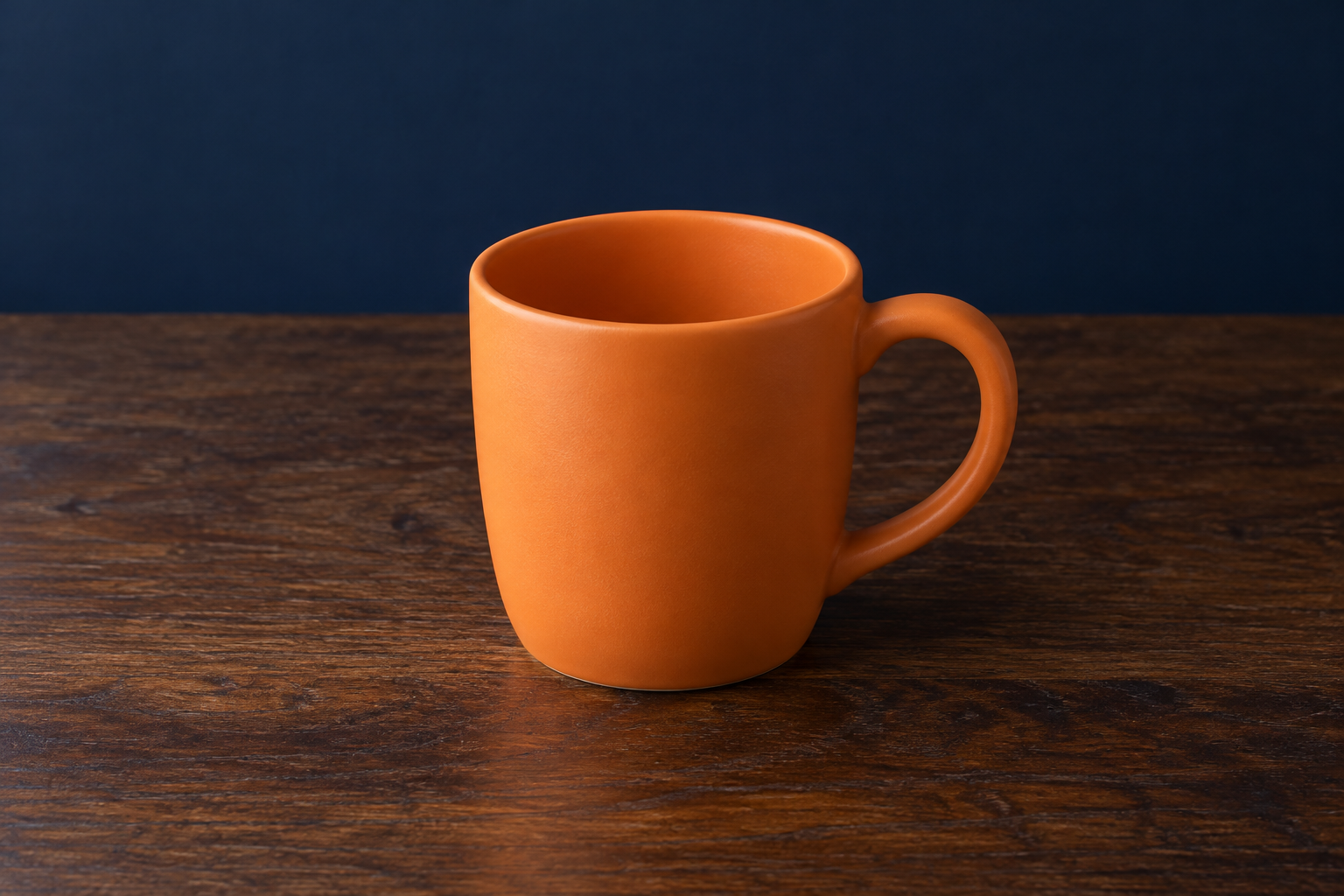
基準(A)の出力画像。中央にオレンジ色のカップが置かれ、左前面が明るく、右側と右奥の机上に穏やかな影が落ちています。
観察結果(A):
- 指定どおりになった点:オレンジ色のマグカップが1個、画面の中央に配置され、落ち着いたつや消し調の質感で描かれています。取っ手は右側にあり、斜め上からの視点でカップの中の飲み物は見えていません。濃紺の背景と木の机、不要要素(文字や湯気、小物など)の不出現も確認できます。左からの柔らかい昼光という指定に沿って、カップの左前面が明るく、右側面から右側の机にかけて自然な陰影がついています。
例文B(A対Bで構図・余白を変更):右3分の1配置と左半分の余白
次に、基準Aのプロンプトから「構図の文」だけを書き換えて、左側に余白を指定した画像Bです。
横長3:2の写真風の静物画像。被写体は、無地でつや消しのオレンジ色の陶器マグカップ1個。中に飲み物は見せない。濃紺の無地の背景、濃い木の机。人物、文字、ロゴ、湯気、小物は入れない。構図は、カップを画面の右3分の1に置き、左半分に余白を残し、取っ手は右、机の高さより少し上から見る。照明は、左からの柔らかい昼光。
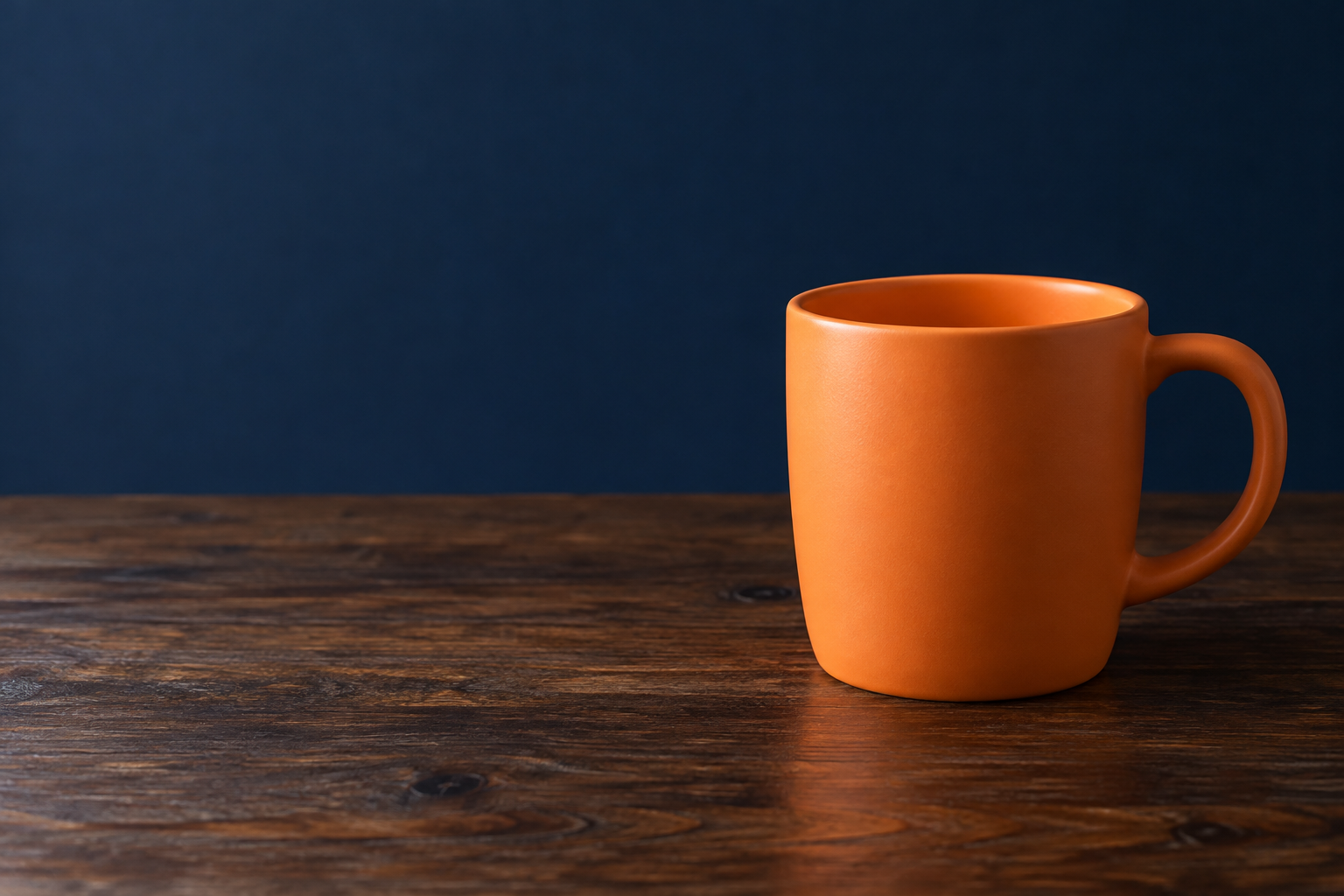
構図変更(B)の出力画像。カップが画面の右側に配置され、左半分に広い余白ができましたが、Aと比べるとカップの形状や机と背景の境界の高さも変わっています。
観察結果(A対Bの比較):
- 指定どおりになった点:構図の文で「画面の右3分の1に置き、左半分に余白を残し」と指定したとおり、今回のBではカップが右側に配置され、左半分に広いスペースが確認できました。左からの柔らかい光や、取っ手が右にある点もAと同様に確認できます。
- 固定できなかった点(未達):書き換えたのは構図の文だけですが、Aと見比べると、カップの丸みや縦横比、取っ手の太さやカーブ、木の机と濃紺の背景の境界線の高さが異なっています。「Aと同じマグカップが保たれたまま構図(位置)だけが変わった画像」にはなっていません。
例文C(A対Cで照明を変更):右後方からの強い暖色光
3枚目は、基準Aのプロンプトから「照明の文」だけを書き換えて、光の方向と色味・強さを変えた画像Cです。
横長3:2の写真風の静物画像。被写体は、無地でつや消しのオレンジ色の陶器マグカップ1個。中に飲み物は見せない。濃紺の無地の背景、濃い木の机。人物、文字、ロゴ、湯気、小物は入れない。構図は、カップを画面の中央に置き、取っ手は右、机の高さより少し上から見る。照明は、右後方からの暖色の強い光と、弱い正面の補助光。
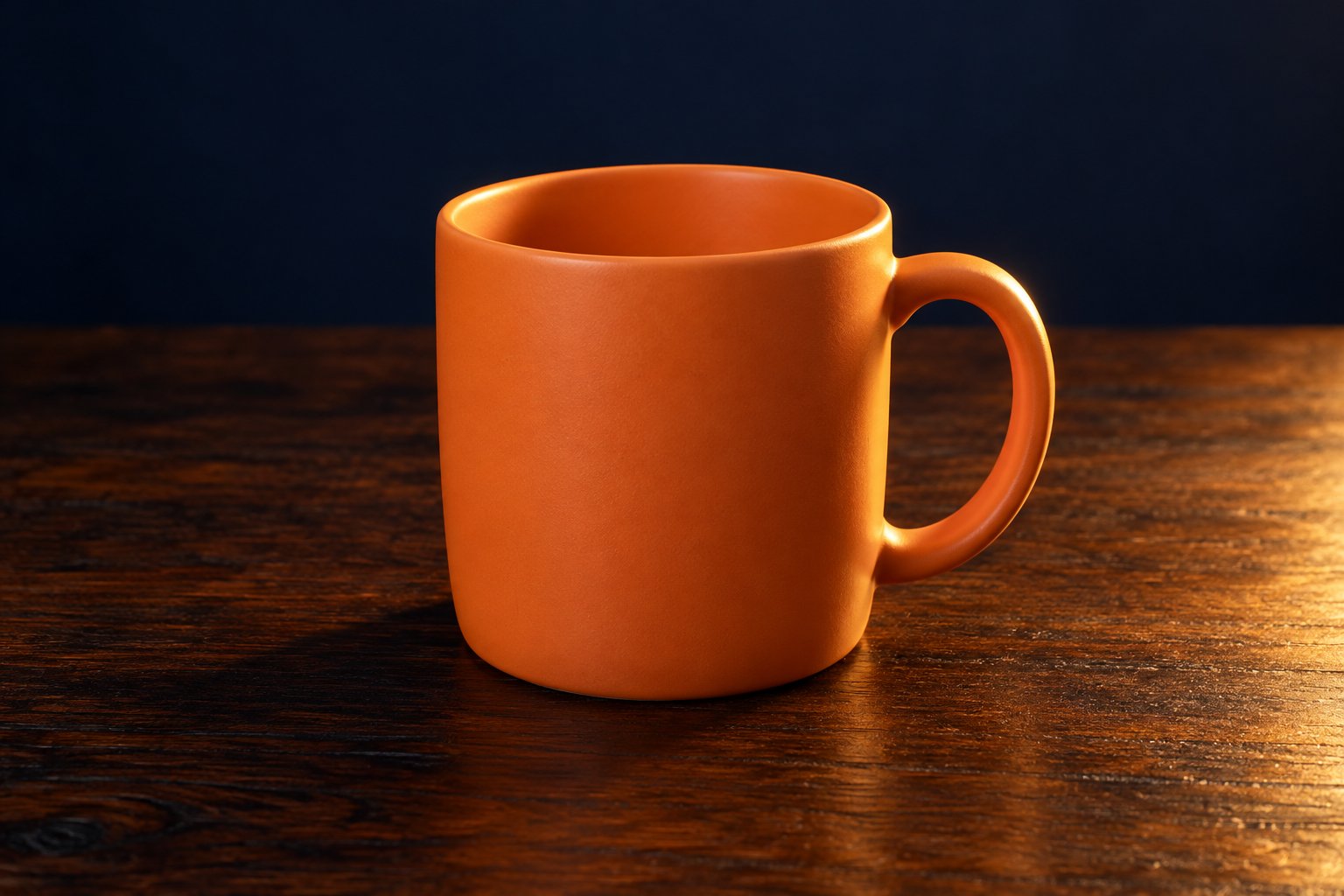
照明変更(C)の出力画像。カップの右縁と取っ手、右奥の机面に強い暖色光が当たり、左手前に向かって濃い影が落ちています。
観察結果(A対Cの比較):
- 指定どおりになった点:「右後方からの暖色の強い光」の指定に沿って、カップの右縁や取っ手、右奥の机面に強い暖色のハイライトが入り、左手前に向かって濃い影が伸びました。また、今回のCは影になる正面にもオレンジ色の色味・質感が見えました(補助光の有無だけの比較は未実施です)。
- 固定できなかった点(未達):中央配置の構図はAと共通していますが、カップの大きさ、飲み口の広がり方、取っ手の形がAとは異なります。さらに、強い光が当たった右縁や取っ手には強い反射(ツヤ)が見られ、「つや消し」の指定であっても表面のツヤ感まで変化しています。
3枚の出力結果と確認ポイントのまとめ
出力画像を評価するときは、以下の5つの観点に分けて確認すると達成度と課題を整理しやすくなります。
| 確認ポイント | A(基準) | B(構図変更) | C(照明変更) | 観察から分かること |
|---|---|---|---|---|
| 1. 個数と主役 | 1個・オレンジ色(落ち着いた質感) | 1個・オレンジ色(落ち着いた質感) | 1個・オレンジ色(右縁に強い反射・ツヤあり) | 「1個・オレンジ色」は3枚とも確認できたが、ツヤ感には光の影響も出た |
| 2. 位置・構図 | 画面中央・右取っ手 | 右側配置・左半分に余白・右取っ手 | 画面中央・右取っ手 | 今回のBでは右側配置と左側の余白を確認できた |
| 3. 光の当たり方 | 左前面が明るく右が暗い | 左前面が明るく右が暗い | 右縁と右奥に強い暖色光・左下に濃い影 | 今回のA・BとCで光の方向や色味・影の向きに違いが見られた |
| 4. 不要な物の除外 | 文字・湯気・小物なし | 文字・湯気・小物なし | 文字・湯気・小物なし | 今回の3枚では文字・湯気・小物の混入は見られなかった |
| 5. 被写体の同一性 | (基準) | 未達(カップ形状・取っ手・机の境界高さがAと異なる) | 未達(カップの形状・大きさ・ツヤがAと異なる) | 今回のB・Cでは共通部分が同じでもAと形やツヤが異なった |
コピーして使える日本語プロンプトテンプレート
用途に合わせて書き換えられる日本語プロンプトのテンプレートです。[ ] の部分を作りたい画像の条件に置き換えて使ってください。コードブロックの「コピーする」ボタンで全文をコピーできます。
[横長3:2 / 正方形1:1 など]の[写真風 / 水彩画風 / シンプルなイラスト風]の[静物 / 風景 / 人物]画像。
被写体は、[色・素材・特徴]の[被写体名][個数]。[見せたくない状態があれば追記:例・中に飲み物は見せない]。
[背景の色・質感]、[被写体を置く場所や周囲の環境]。
[人物、文字、ロゴ、湯気、小物など、画面に入れたくない要素]は入れない。
構図は、[被写体]を画面の[中央 / 右3分の1 / 左3分の1]に置き、[余白を残す場所や向きの指定]、[視点の高さ:例・机の高さより少し上から見る]。
照明は、[光の方向:例・左からの / 右後方からの][光の強さと色味:例・柔らかい昼光 / 暖色の強い光と弱い正面の補助光]。
構図・余白・光を書き換えるときの提案
- 余白を作りたいときは「主役の位置」と「空ける場所」の両方を書く
編集上の提案として、単に「左を空けて」とだけ書くよりも、例文Bのように「右3分の1に置き、左半分に余白を残し」と主役の位置と余白の位置をセットで書くと、画面全体の配置条件を整理して伝えやすくなります。 - 逆光や後方からの強い光を指定するときは正面の見え方も意識する
例文Cのように後方からの強い光を指定する場合、正面の明るさも指定したいときは「弱い正面の補助光」のように主光と補助光を分けて記述する方法があります。
思いどおりに出ないときに1か所ずつ見直す手順
1回目の生成で狙いどおりにならなかったときは、プロンプト全体を一度に書き直すのではなく、次の手順で1か所ずつ見直します。
- 5つの確認ポイントで「何が外れたか」を特定する
出力画像を見て、「①個数・主役」「②位置・構図」「③光の当たり方」「④不要な物の混入」「⑤被写体の形・ツヤ」のどこが意図と違うのかを切り分けます。 - 外れた要素に対応する文だけを書き換える
余白を調整したいなら「構図の文」だけ、影や色味を変えたいなら「照明の文」だけを修正し、共通部分はそのまま残します。一度に複数箇所を書き換えると、どの変更が影響したのか判別しにくくなります。 - 余計な物が写り込んだ場合は「不要要素」に追記する
意図しない小物や文字などが出た場合は、不要要素の文(「〜は入れない」)にその対象を追加します。
このように「要件を整理して指示を出し、出力結果を確認して問題点を切り分ける」という進め方は、アプリ開発などのAI活用でも共通する基本です。要件を整理した依頼と動作確認の進め方については、Claude Codeの使い方|初心者向けアプリ作成プロンプトと動作確認 でも紹介しています。
新規生成の限界と画像編集への切り替えタイミング
今回の3枚でもカップの形やツヤに違いが出たように、テキストプロンプトから毎回新しく画像を生成する方法(新規生成)では、共通部分の文面をそろえても、同じ物体を保ったまま構図や光だけが変わるとは限りません。
「1枚目に出たマグカップの形を保ったまま、位置や背景、一部だけを直したい」という場合は、テキストだけで新規生成を繰り返すのではなく、生成済み画像の編集機能や参照画像の入力を検討するのが次のステップになります(今回の検証では編集機能の実機検証は行っていません)。
OpenAIのヘルプ記事(Images in ChatGPT)では、自然言語での新規生成に加えて、生成画像やアップロード画像に対する会話での編集、および選択ツールを使った部分編集が案内されています。ただし同ヘルプでも説明されているとおり、選択領域を指定した編集であっても変更が選択範囲の外側に及ぶ場合があり、編集機能を使えば常に他の部分が完全に同一のまま保たれるとは限りません。また、プロンプト全般の組み立て方についてはOpenAIの公式ガイド(Image generation prompting guide)も参考になります。
まずは6つの要素に整理した日本語プロンプトで初回生成の「構図」と「光」の大枠を整えること、そして同じ形を維持した調整が必要になったら画像編集機能や参照画像の利用へ切り替えること、という2段階で考えるのが現実的です。
出典・参考資料と検証情報
- 公開日・検証実施日:2026年10月29日(JST)
- 検証範囲:Codex内の組み込み
imagegenツールを用いた日本語プロンプト3条件(基準A・構図変更B・照明変更C)による各1回・計3枚の独立した新規画像生成と目視比較。ChatGPTのWeb/アプリUI上での操作や、参照画像・画像編集機能の実機検証は含みません。 - 参考資料(2026年10月29日確認):
本文執筆:agy / 作例生成・確認・編集:制作担当