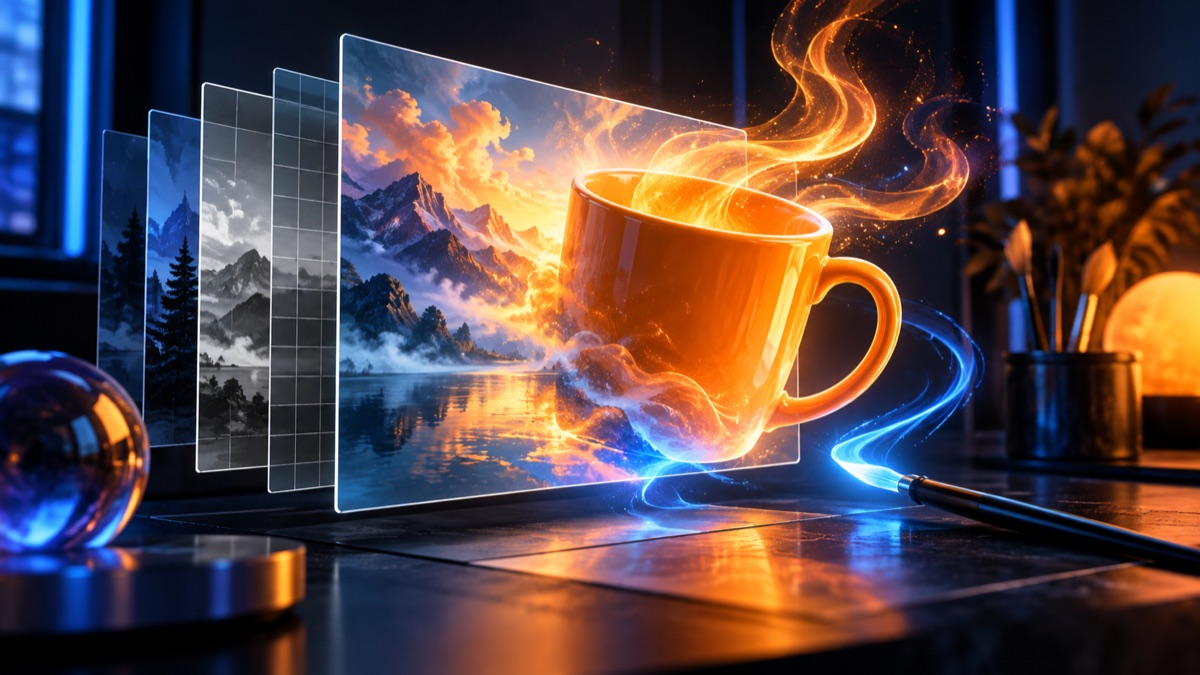
ChatGPTの画像生成は、作りたい絵を日本語で伝え、出てきた画像を確認してから保存する流れで始められます。最初は「何を描くか」「何に使うか」「縦横比」の3点を決めると、試す作業がはっきりします。この記事ではOpenAIのChatGPTを初めて画像づくりに使う人向けに、入力例、保存後のサイズ確認、生成ボタンがない・生成中から進まない場合の切り分けをまとめます。
この練習のゴールは、見出しに使える画像を1枚保存し、幅・高さと余白を確認することです。まず下の日本語例文を試し、画像が出たら保存手順へ進んでください。
公式資料の確認日:2026年10月29日。例文は練習用です。ChatGPTのWeb・スマホでの生成と保存は実機未検証です。
ChatGPTで画像を作る前に決めること
OpenAIの画像生成ガイドでは、自然言語で画像を依頼する方法と、参照画像を添える方法が案内されています。ChatGPTのWebで利用できる機能はプランやワークスペース設定によって異なります。画面上のモデル名や利用条件も、実際に使う環境で確認してください。
最初の練習には、人物や企業ロゴを含めない架空の題材が向いています。たとえばブログの見出しに使うマグカップの静物画像です。写真風とイラスト風を一度に頼まず、まず1枚の用途を決めます。
| 決める項目 | 今回の練習例 | 保存後に確かめること |
|---|---|---|
| 用途 | ブログの見出し | タイトルを置く余白があるか |
| 主役 | 架空のオレンジ色のマグカップ | 個数・色・形に違和感がないか |
| 比率 | 横長3:2 | 実ファイルも狙った比率か |
| 文字 | 入れない | 不要な文字やロゴがないか |
実際の商品を正確に紹介する画像が必要なら、最初から撮影写真を使うか、利用権限のある参照画像を用意します。架空の生成画像を、実物を撮った商品写真のように掲載しないようにしましょう。
日本語の指示で最初の画像を作る
ChatGPTで新しい会話を開き、画像を作りたいことを明記した依頼を送ります。画像生成の専用ボタンが見える環境でも、まずは短い日本語の指示で始めると、後から変更した条件を追いやすくなります。
ブログの見出し用に、横長3:2の画像を1枚作ってください。
架空のオレンジ色の陶器マグカップを1個、濃い木の机に置きます。
写真風で、背景は無地の濃紺。カップは右側、左側はタイトル用の余白にしてください。
人物、文字、ロゴは入れないでください。
送信前に、1枚の画像に対して矛盾した条件がないか見直します。「カップを中央」と「左半分を完全に空ける」を同時に書くと、どちらを優先したいか曖昧です。優先するのがタイトル用の余白なら、その用途を先に書いておきます。
画像が表示されたら、「きれいか」だけでなく用途に合うかを確認します。左側が空いていても背景の模様が強いと文字は読みにくくなります。実際の見出し文を重ねる場面を想定して、余白の広さと背景の明暗を見てください。
一度に直す条件を絞る
明るさも形も位置も同時に変えると、良くなった理由を判断しにくくなります。構図を優先したいときは、次のように変更点を絞って依頼します。
左側のタイトル用の余白を、画像全体の半分ほどまで広げてください。
カップは右側に残してください。文字は追加しないでください。
色味と写真風の雰囲気はできるだけ維持してください。
「維持してください」は希望条件であり、他の部分が全く変わらない保証ではありません。修正後にはカップの形や取っ手、背景の模様も再確認します。構図と光の例文を詳しく見たい場合は、画像生成プロンプトの書き方へ進んでください。同記事の作例はCodexで生成したもので、ChatGPTの画面操作とは区別しています。
生成した画像を保存してサイズを確認する
生成画像を開き、その環境で表示されるダウンロード・保存の操作を使います。スマホでは写真アプリとファイルアプリのどちらへ保存したか、パソコンではダウンロード先のフォルダを確認します。アプリ版やOSによって表示は異なるため、特定のボタン位置を前提に探し続けず、画像の拡大表示や操作メニューも確認してください。
ChatGPTで生成した画像を保存するときは、会話画面のスクリーンショットと画像ファイルのダウンロードを区別します。スクリーンショットには周囲のUIが入ったり、表示サイズに縮小されたりすることがあります。配布・掲載には保存した画像ファイルを開いて確認します。
| 保存後の項目 | 確認方法の例 | やり直す判断 |
|---|---|---|
| 幅・高さ | OSのファイル情報や画像編集ソフト | 掲載先の必要寸法を満たさない |
| 拡張子 | ファイル名と種類 | 掲載先が受け付けない形式 |
| ファイル容量 | ファイル情報 | サイト表示や入稿の上限を超える |
| 余白・切れ | 保存画像を開く | 自動トリミングで主役が切れる |
| 文字・細部 | 拡大して読む | 誤字や不要な文字がある |
たとえば掲載枠が1200×630なら、横長3:2とは比率が異なります。1200×800の画像を幅に合わせて置くと、上下の合計170ピクセルを切り抜く必要があります。タイトルや主役がその範囲に入っていないか確認しましょう。生成時の比率指定だけで入稿サイズが完全一致するとは考えず、掲載先の枠でプレビューし、必要に応じて切り抜きや縮小を行います。元画像は残し、加工版を別ファイルにすると修正しやすくなります。
ChatGPTの画像生成ボタンがないとき
まず、通常の会話入力欄で「画像を作ってください」と依頼できるかを確認します。専用ボタンの場所が分からないことと、アカウントで画像生成を利用できないことは別です。文章による説明だけが返った場合は、「説明文ではなく画像を生成したい」と目的を伝え直します。
それでも利用できない場合は、使っている画面がChatGPT本体か、ログインしているアカウントが想定どおりか、ワークスペースに機能制限がないかを確認します。ブラウザとスマホで違う場合は、アプリの更新状況と画面に出る案内を見比べます。別アカウントを作って制限を回避するのではなく、そのアカウントの利用条件を確認してください。
画像生成が「生成中」から進まないとき
生成待ち、利用制限、エラー表示を分けて記録します。「数分で必ず完成する」といった時間を決めつけず、画面に通知が出ていないかを先に確認します。同じ依頼を何度も送ると、どの出力がどの条件か分からなくなります。
- 依頼文と送信時刻を控える。
- 画面に出たエラーや再開案内をそのまま読む。
- 通信が切れていないか、会話履歴が表示されるかを確認する。
- 利用制限の案内があれば、その案内に従って待つ。
- 再試行する場合は1回ずつ行い、同じ依頼か変更した依頼かを記録する。
無料で使う場合も、文章が送れることだけを根拠に画像も無制限と判断しないでください。プランの考え方はChatGPT無料版の制限と有料版の選び方にまとめています。
次の画像づくりに残す確認メモ
画像の出来栄えだけを記憶するより、用途と保存情報をセットで残すと使い回せます。次のテンプレートは記事内からコピーできます。
作成日:
利用環境(Web/アプリ、表示されたプラン):
画像の用途:
入力した指示:
修正した条件:
保存先・ファイル名:
画像サイズ(幅×高さ)・形式:
掲載前に確認した項目:
残った問題:
最初の到達点は、画像を出すことだけではなく、保存したファイルが目的の場所で使えると確認することです。構図、サイズ、誤字の確認を毎回同じ順序にすると、生成回数を増やす前に直すべき点を見つけやすくなります。
参考資料と確認範囲
- OpenAI:Image generation — 自然言語による作成・編集と利用環境の説明。2026年10月29日確認。
- 本文の練習プロンプト・確認表は本サイトが作成。ChatGPTでの生成比較、端末ごとの保存操作、アカウントの上限到達は未検証です。
本文執筆:Codex / 確認・編集:制作担当