Runwayで画像からAI動画を作る最初の練習は、商品写真1枚と「カメラ固定・商品は静止・背景の光だけ動かす」指示から始めます。生成後は開始・中間・終了で輪郭やロゴを見比べ、使える区間を保存して編集ソフトで仕上げましょう。
以下では、Runway公式の Image to Video Prompting Guide をもとに、コピー用プロンプト3組とフレーム検査票を用意しています。指示どおりに形が保たれるとは限らないため、生成と検査を分けて進めます。
※検証状況と素材に関する注記:動画生成・編集ソフト読み込みは未検証です。本記事は公式資料に基づく手順と練習素材(編集側で作成したプロンプト文例・検査票)をまとめたガイドです。また、入力素材の例として掲載しているマグカップ画像(/assets/image-prompt/baseline.png)は実在する商品の写真ではなく、画像生成プロンプトの書き方|ChatGPTで使う日本語例文と構図のコツ でCodexにより生成した架空のAI画像です。
動かす写真を準備する
Runwayの公式ガイド(Image to Video Prompting Guide)では、入力画像が構図・被写体・照明の出発点になるため画像に写っている外見の説明を繰り返さず動き(Motion)に集中すること、被写体・環境・カメラを分けてシンプルな動きから始めること、入力画像のぼやけやノイズなどの画質欠陥は動画化で引き継がれたり強調されたりし得ることが案内されています。
そのため、動画生成ツールに画像を渡す前に、静止画の段階で状態を確認しておきます。
入力素材の例(Codex生成の架空マグカップ画像)
この記事では、プロンプトの組み立て方とフレーム検査の箇所を具体的に示す練習素材として、Codexで生成した架空のオレンジ色陶器マグカップ画像(1536×1024ピクセル、横長3:2、実在商品の写真ではありません)を使います。
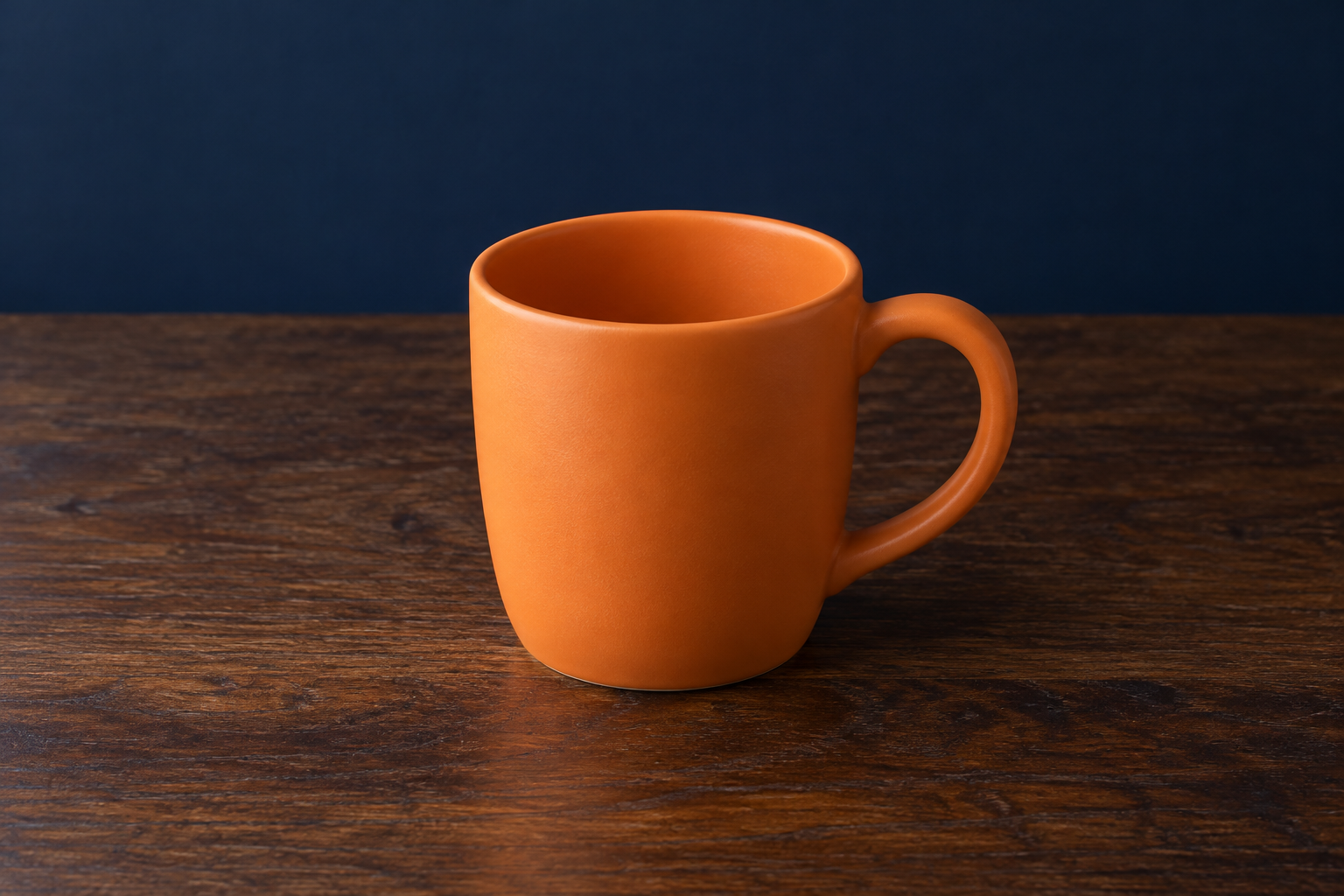
この練習用画像を例にすると、動画化前に把握しておきたいポイントは次の2つです。
- 輪郭と周囲の余白
中央のマグカップと濃紺の背景・木の机との境界が分かれており、上下左右に余白があります。カメラをわずかに動かす指示を試す際も、被写体がフレーム外へ見切れにくい配置です。 - 生成後に重点検査したい部位(取っ手の穴・飲み口・影)
右側の取っ手と本体の間の空間、楕円形の飲み口、机の上に落ちた影は、動きを加えた際に形が変わっていないか観察する基準点になります。
動画化前に静止画で点検する3つの項目
手元の商品写真やAI生成画像を準備するときは、以下の3点を事前に点検し、必要に応じてトリミングや画像の選び直しを試します。入力用の画像を新しく作成する場合は、ChatGPT画像生成の使い方 日本語の指示で作って保存する も参照してください。
- 主役の輪郭が明瞭で、周囲に余白があるか
商品の端がフレームぎりぎりまで寄っていると、カメラが動いた際に端が切れたり、画面外の部分が補完されたりすることがあります。主役の周囲に余白がある画像を用意します。 - 写真内の文字・ロゴ・強い反射の状態
パッケージの細かい文字やブランドロゴ、金属・ガラス表面の強い映り込みは、動画化の過程で揺らぎや変形が出ないか観察したい要素です。文字が斜めに潰れている写真や白飛びが強い写真は、正面から鮮明に写っている別カットへの差し替えを検討します。 - 隠れているパーツや見切れがないか
商品の取っ手や底面が他の小物で隠れている場合、動いたときに隠れた部分が意図しない形で補完される可能性があります。見せたいパーツが最初から写っている画像を選びます。
動くものと止めるものを決める
入力画像の確認ができたら、プロンプトを書く前に「動画の中で何を動かし、何を静止させるか」を整理します。
被写体・背景・カメラの3要素を切り分ける
短い紹介動画で主役の形状変化を抑えたいときは、すべてを同時に動かすのではなく、次の3パターンのうち1つずつ順番に試して結果を観察します。
| パターン | 被写体(商品) | 背景・環境(光・空気感) | カメラ(視点移動) | 試すときの狙いと注意点 |
|---|---|---|---|---|
| ① 背景だけ動かす(カメラ固定) | 静止したまま保つ | 光の移ろいや湯気、背景のわずかな変化 | 固定(動かさない) | 商品の形やロゴの変化を抑えつつ動画としての動きを付けたいとき |
| ② カメラだけゆっくり寄る・引く | 静止したまま保つ | 静止したまま保つ | ゆっくり前進・後退、または微小な横移動 | 静止画の構図を活かしつつ視線誘導を加えたいとき |
| ③ カメラで緩やかに回り込む | 静止したまま保つ | 静止したまま保つ | 被写体を中心に小さく弧を描いて移動 | 立体感の変化を試したいとき(※1枚の画像からは見えない裏面・側面の実物形状が再現される保証はありません) |
写真を動画化するときにAIで「背景だけ動かす」指示の組み立て方
写真をAIで動画化し、背景だけ動かす指示では、カメラを固定し、商品を静止させ、背景側の変化を1つ指定するのが出発点です。下のパターン1をコピーし、被写体名と置き場所を自分の写真に合わせて変更してください。
回転や大きな回り込みは、入力画像に写っていない側面や裏面の補完を伴います。実物の形が再現される保証はないため、背景だけを動かす試行とは分けて記録し、どの指示で形が変わったかを比較します。
最初の動画を生成する
動かす要素を決めたら、画像を入力して動画を生成します。後からどの指示が意図通りに動いたかを比較できるよう、生成時の条件を手元に控えておきます。
生成時に控えておく条件メモ
試行ごとに次の項目を記録しておくと、プロンプトや設定の違いを比較しやすくなります。
- 入力画像のファイル名・解像度・縦横比(例:
baseline.png/ 1536×1024 / 3:2) - 出力動画の縦横比(アスペクト比)(入力画像と出力比率が異なると上下左右のトリミングや余白補完が入る場合があるため確認します)
- 生成する秒数(尺)
- 入力したプロンプト全文と試行番号
コピーして使える動き別の自作プロンプト例(3パターン)
被写体の状態・環境の動き・カメラの動きを切り分ける構成で作成した、編集側の練習用プロンプトです。英語・日本語のどちらもコードブロックのコピー機能からそのままコピーして調整できます(※動画生成は未検証の練習素材です)。
パターン1:カメラ固定+周囲の光だけわずかに動かす(背景・環境のみ)
被写体とカメラを静止させ、左側から差し込む光と机上の影だけに穏やかな変化を指定する文例です。
Locked camera shot. The ceramic mug stays completely still on the wooden table. Subtle, slow shift of soft daylight from the left, creating a gentle movement of light and shadow across the table surface.
日本語で記述・管理する場合の対応文例:
カメラは固定。陶器のマグカップは木の机の上で完全に静止したままにする。左からの柔らかい昼光がゆっくりとわずかに移ろい、机の表面に落ちる光と影だけが穏やかに変化する。
パターン2:被写体と環境を止め、カメラだけゆっくり近づく
商品の形や背景は動かさず、カメラが正面からゆっくりと一定の速度で近づく指定の文例です。
Slow, smooth camera push in toward the mug on the table. The mug and the background remain completely still with consistent lighting.
日本語で記述・管理する場合の対応文例:
机の上のマグカップに向かって、カメラがゆっくり滑らかに近づく。マグカップ本体と背景は完全に静止したまま保ち、照明も一定にする。
パターン3:被写体を中心にカメラが小さく回り込む
被写体を中央に保ちながら、カメラが緩やかに横へ弧を描いて動く指定の文例です。回り込みで裏面や側面の実物形状が再現される保証はないため、角度を小さく抑える表現にして変化を観察します。
Slow, subtle camera arc movement around the mug in the center of the frame. The mug stays stationary on the wooden table under steady soft lighting.
日本語で記述・管理する場合の対応文例:
画面中央のマグカップを捉えたまま、カメラがゆっくりとわずかに回り込む。マグカップは一定の柔らかい照明のもとで木の机の上に静止したままにする。
自分の商品写真に合わせて書き換えるテンプレート
手元の写真に合わせてプロンプトを作る場合は、外見の描写を省き、以下の3要素を入れ替えて組み立てます。
[カメラの動き:例・カメラは固定 / カメラがゆっくり近づく / カメラがわずかに右へ移動する]。
[被写体名:例・中央のマグカップ / ボトル]は[置かれている場所:例・机の上]で静止したまま動かさない。
[環境・光の動き:例・照明は一定に保つ / 左からの光が穏やかに揺らぐ]。
形と時間変化を確認する
動画が出力されたら、通しで再生するだけでなく、一時停止しながら時間軸に沿って商品の形を検査します。
商品写真のAI動画で「ロゴが変わる・形が歪む」を調べる3時点比較
商品写真からAI動画を作ったときに「途中でロゴが変わる」「取っ手や輪郭が歪む」といった変化が起きていないかを確認するため、少なくとも以下の**3つの時点(開始・中間・終了フレーム)**を静止状態で元の画像と見比べます。
- 開始フレーム(0秒付近):入力画像から色味や輪郭、文字の見た目が変化していないか観察します。
- 中間フレーム(再生時間の半分付近):カメラや光の動きが進んだ段階で、商品の縦横比やロゴの文字並びが伸縮・変形していないか確認します。
- 終了フレーム(最後の1秒〜最終フレーム):取っ手の接続部分や飲み口の楕円、ロゴの細部、影の向きが元の商品の特徴を保っているかを確認します。
形状と時間変化の検査票
複数の試行結果を比較して採用する動画を選ぶ際は、以下の検査票を使って各フレームの状態(「○:維持」「△:一部変化あり」「×:変形・不採用」など)を記録します。
| 検査項目 | 観察する具体的なポイント | 開始フレーム | 中間フレーム | 終了フレーム | 観察結果に応じた調整案 |
|---|---|---|---|---|---|
| 1. ロゴ・文字の維持 | パッケージや刻印の文字が滲んだり、別の文字・模様に変わったりしていないか | 記録欄 | 記録欄 | 記録欄 | 文字が変形する場合はカメラ固定(パターン1)を試すか、編集で静止画と組み合わせる |
| 2. 特徴パーツの形状 | 取っ手の太さ・穴の形、飲み口の縁、角の形状が歪んでいないか | 記録欄 | 記録欄 | 記録欄 | 回り込みで裏面・側面が不自然に補完される場合は前後移動やカメラ固定へ変更する |
| 3. 主役の固定(接地感) | 静止指定した商品が机の上を滑ったり、浮き上がったりしていないか | 記録欄 | 記録欄 | 記録欄 | 背景だけ動かす指示でも主役が動く場合は、動きを表す形容詞を減らして再試行する |
| 4. 質感と反射の一貫性 | つや消しの陶器に強い金属光沢が出るなど、素材感が途中で変わっていないか | 記録欄 | 記録欄 | 記録欄 | 光の変化の記述を控えめにするか、「照明は一定」の条件に変えて比較する |
| 5. 影と背景の整合性 | 光の向きと影の向きが合っているか、背景に意図しない物体が現れていないか | 記録欄 | 記録欄 | 記録欄 | 後半のフレームでのみ崩れが見られる場合は、動画編集ソフトでのトリミングを検討する |
必要な修正と編集をして保存する
形が崩れた時点を検査票に記録し、最初から崩れているなら再生成、後半だけなら保存後のカットを検討します。使える区間がない動画を無理に採用する必要はありません。
再生成と動画編集ソフトの判断手順
| 観察された状態 | 試す対処の方向性 | 判断の考え方 |
|---|---|---|
| 開始直後から商品全体が歪む・意図せず動き出す | プロンプトを単純化して再生成 | 複数の動きが同時に指定されているか、動きの表現が強すぎる可能性があります。カメラ固定または1つの小さな動きに絞って試します。 |
| 前半は自然だが、終盤のフレームでロゴや取っ手が崩れる | 動画を保存し、編集ソフトで後半をカット | 崩れ始める前のフレームまでを切り出して使う方法を試すことで、再生成を繰り返す手間を抑えられる場合があります。 |
| 動画に商品名テロップやBGM・ナレーションを入れたい | 動画編集ソフトで後から重ねる | AI動画生成の段階で文字表示や音声まで同時に作ろうとせず、映像素材として保存してから編集ソフトで文字や音声を載せる手順に分けます。 |
画像から動画AIで作ったファイルを保存して編集する手順
生成した動画を保存し、手元の動画編集ソフトへ読み込んで仕上げるまでの基本的な作業手順は以下のとおりです(※編集ソフトへの読み込みは未検証のため、お使いのソフトの仕様に合わせて確認してください)。
- 生成した動画を保存し、ファイル情報を確認する
ツールから動画ファイル(MP4形式など)を保存したら、編集ソフトへ渡す前にファイルの解像度(横×縦ピクセル)、フレームレート(fps)、再生秒数、音声トラックの有無を確認します。 - 編集ソフトのプロジェクト設定を公開先に合わせる
動画編集ソフトのタイムライン設定(縦横比16:9や9:16、解像度、フレームレート)を、公開予定の媒体に合わせて作成し、保存した動画ファイルを読み込みます。 - 形状が変化した前後のフレームをトリミングする
検査票で記録した「中間〜終了フレームで形やロゴが変化し始める位置」を確認し、その手前でクリップを分割して不要な区間を削除します。短い秒数のクリップをつないで構成する方法も試せます。 - テロップや音声を加えて書き出す
必要に応じてフェード処理、商品名のテキスト、BGM・ナレーションを重ねて公開用の形式で書き出します。書き出し後に再生し、つなぎ目の違和感や文字切れがないかを最終確認します。
最初の1本の完了チェック
次の3点が確認できれば、練習用の1本は完了です。
- 入力画像・プロンプト・尺・縦横比を記録し、次の試行と比較できる
- 開始・中間・終了だけでなく採用区間を通して確認し、商品本体・文字・ロゴに変形がないか検査した
- 保存した動画を編集し、書き出したファイルを再生して文字切れやつなぎ目を確認した
形の崩れが残る場合は、検査票の該当項目に戻り、動きを1つ減らすか別の入力画像で試してください。
よくある質問(FAQ)
写真の中の文字や商品ロゴはそのまま保てる?
カメラアングルを大きく動かしたり被写体自体を回転させたりすると、写真内の小さな文字やロゴが変形する場合があります。文字やロゴの崩れを抑えたいときは、①最初から文字が正面に鮮明に写っている画像を入力する、②カメラを固定して背景や光だけをわずかに動かす指示から試す、③生成後に開始・中間・終了フレームを静止させて文字を観察し、変形が出る前の秒数でトリミングして使う、という手順を組み合わせてみてください。
商品写真だけでなく人物写真にも同じ手順は使える?
「入力画像の余白や画質を事前に点検する」「被写体・背景・カメラの役割を分けてシンプルな動きから試す」「開始・中間・終了フレームで顔や指先の変化を検査する」という手順は人物写真でも同様に試せます。ただし、実在する人物の写真を使用する場合は、本人の同意や肖像権・プライバシー、および利用するAI動画生成サービスの規約を事前に確認してください。
動きが大きすぎて不自然になるとき、動きを小さくしたいときは?
まずプロンプトの中に強い動きを表す言葉や、複数の動作(カメラ移動+被写体の動き+大きな光の変化など)が含まれていないか見直し、1つの要素だけに絞ります。そのうえで、「カメラは固定(Locked camera)」「被写体は静止(stays still)」「ゆっくりわずかな動き(slow, subtle movement)」のように変化を抑える記述を試してください。
出典・参考資料と検証情報
- 執筆・確認日:2026年10月29日(JST)
- 検証状況と素材の明示:
- 動画生成および動画編集ソフトへの読み込みは未検証です。本記事は公式資料に基づく手順と編集側で作成した練習素材(プロンプト文例・検査票)を整理したものです。
- 記事内の入力画像例(
/assets/image-prompt/baseline.png)は、画像生成プロンプトの書き方|ChatGPTで使う日本語例文と構図のコツ にてCodexで生成した架空のAIマグカップ画像であり、実在する商品の撮影写真ではありません。
- 参考資料(公式一次資料):

本文執筆:agy / 確認・編集:制作担当